
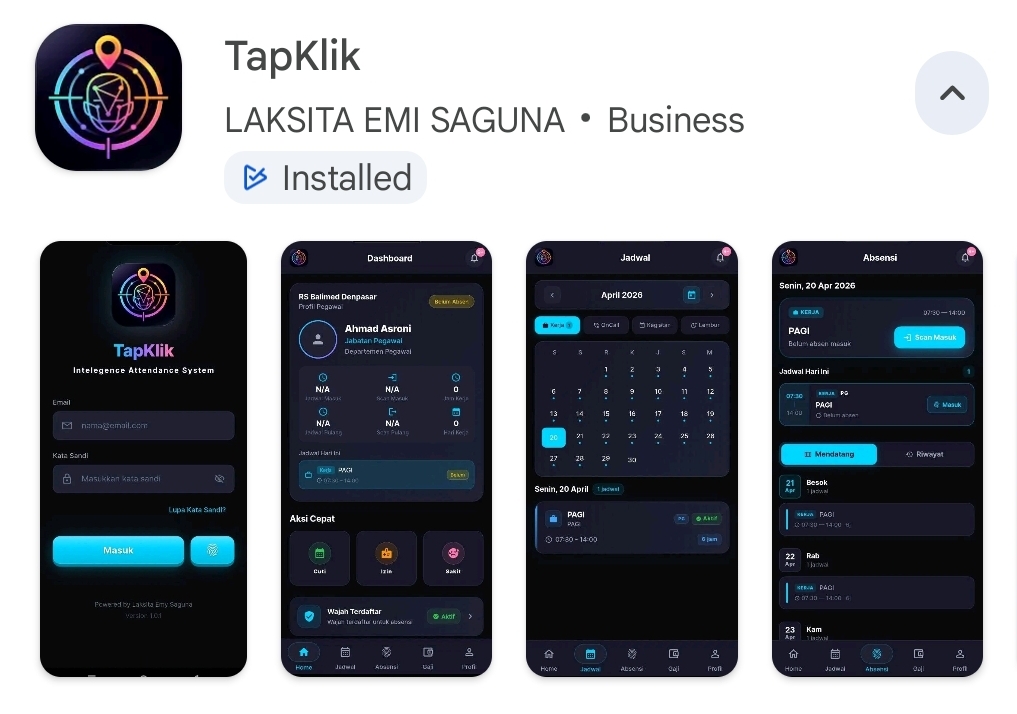
TapKlik adalah sistem manajemen absensi berbasis mobile yang dirancang untuk kebutuhan profesional dan bisnis RS. BaliMéd. Aplikasi ini mengintegrasikan teknologi pengenalan wajah (face recognition) untuk memastikan akurasi data kehadiran yang dilakukan secara real-time
TapKlik adalah sistem kehadiran berbasis pengenalan wajah (intelligent attendance system) untuk mempermudah proses pencatatan kehadiran, pengajuan izin, dan pemantauan jadwal kerja.
A. Persiapan Sebelum Mengunduh Aplikasi (Getting Started)
Akun Pengguna (User Account)
- Untuk mendapatkan akun pengguna (User Account), setiap karyawan harus melakukan login pada alamat berikut https://sso.rsbalimeddenpasar.id/ melalui Komputer PC atau Laptop, tidak disarankan melalui perangkat HP, Tablet (mobile)
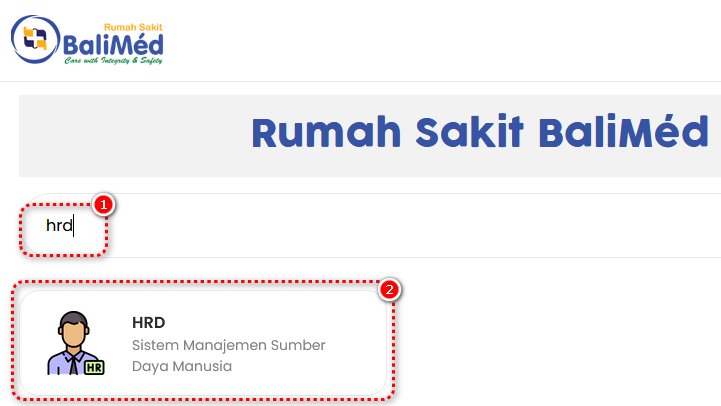
- Buka modul HRD, untuk mempermudah pencarian modul HRD dapat mengetik “HRD” pada kolom pencarian (1), lalu klik modul HRD (2)
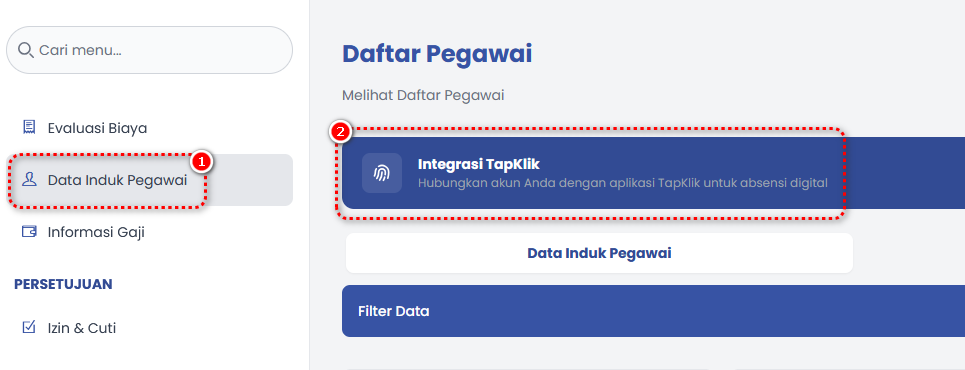
- Klik pada menu Data Induk Pegawai (1), lalu klik Integrasi TapKlik (2)
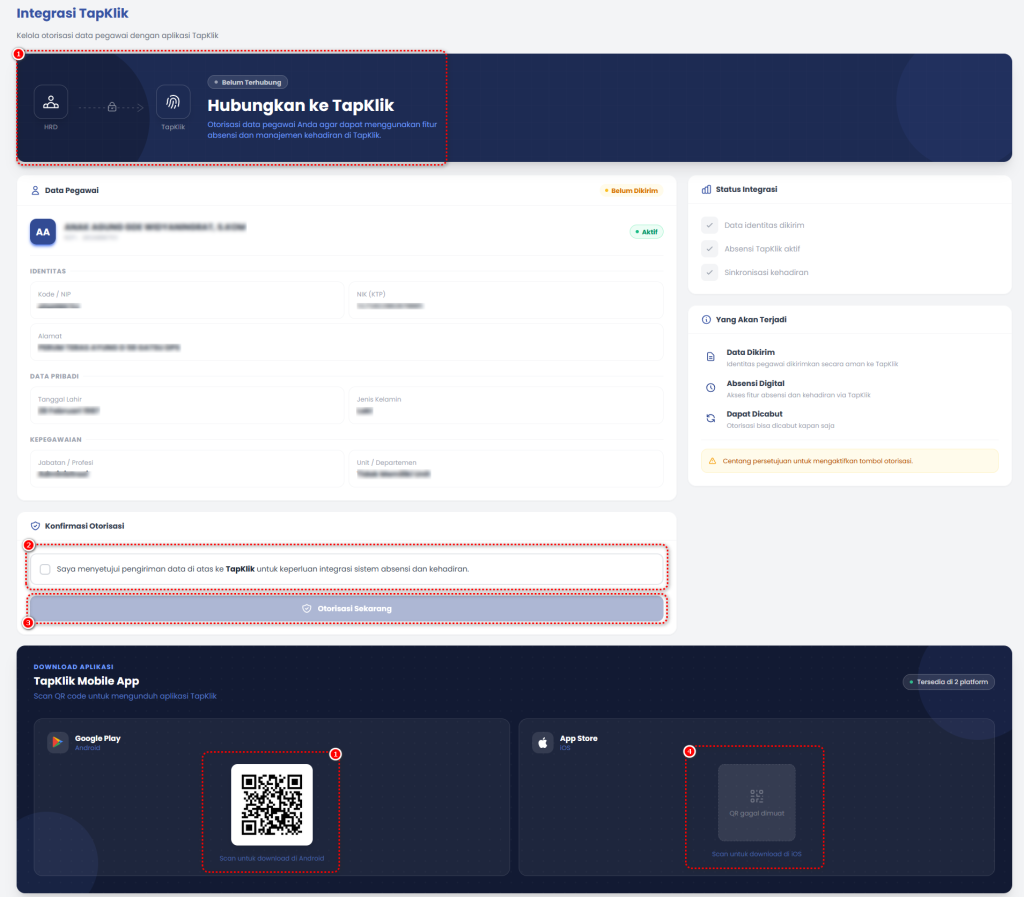
- Setelah itu akan muncul tampilan Integrasi TapKlik seperti berikut. Tampilan tersebut menunjukkan data pegawai belum terhubung dengan aplikasi TapKlik (1). Lakukan Konfirmasi Otorisasi terlebih dahulu dengan mencetang checkbox persetujuan (2) lalu klik tombol Otorisasi Sekarang (3). Bagi pengguna Android, aplikasi TapKlik dapat diunduh dengan cara scan QR Code Google Play (4). Untuk saat ini aplikasi TapKlik belum tersedia untuk pengguna IOS. Link App Store akan tersedia jika aplikasi sudah bisa di unduh kemudian hari


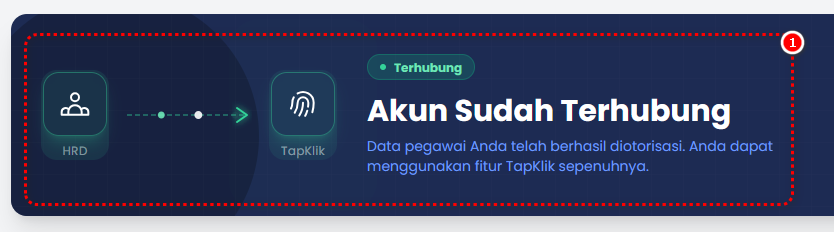
- Lakukan refresh pada laman tersebut. Tampilan akan berubah dari yang sebelumnya belum terhubung menjadi terhubung (1)
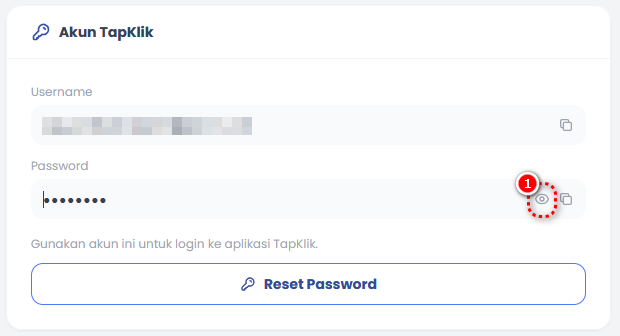
- Masih berada di laman yang sama yaitu Integrasi TapKlik, pada sisi kanan akan muncul kolom Akun TapKlik. Pada bagian password, klik tanda mata (1).
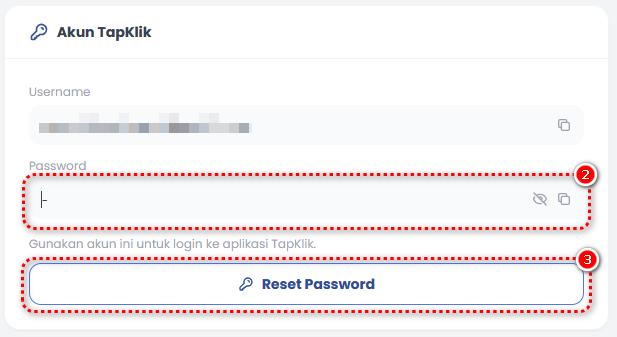
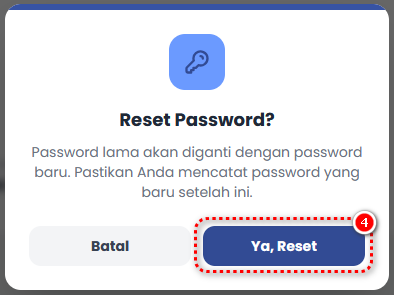
- Jika terlihat tanda “-” pada password (2), klik tombol Reset Password (3) lalu klik tombol “Ya, Reset” (4). Tombol ini untuk me-reset password sebelumnya dan dibuatkan password baru secara otomatis. Tombol Reset Password ini juga berguna jika karyawan lupa dengan password aplikasi TapKlik
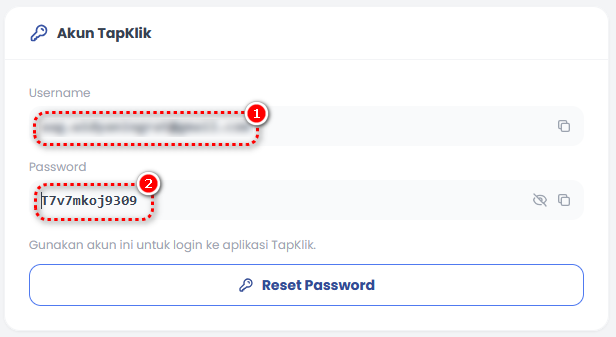
- Setelah melakukan reset password maka pada bagian Akun TapKlik, akan muncul password acak. Gunakan Username (1) dan Password (2) tersebut untuk login pada aplikasi TapKlik yang sudah di download.
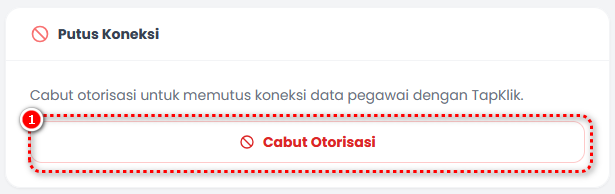
Cabut Otorisasi, jika ingin mengulang proses seluruhnya atau ganti HP
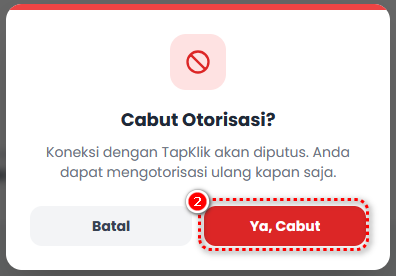
- Pada bagian bawah dari kolom Akun TapKlik, terdapat kolom Putus Koneksi. Putus Koneksi ini berfungsi untuk memutuskan koneksi data karyawan dengan aplikasi TapKlik. Fitur ini dapat digunakan jika karyawan melakukan pergantian HP, HP hilang atau tidak dapat mengakses aplikasi TapKlik. MelakukanPutus Koneksi cukup dengan klik tombol “Cabut Otorisasi” (1), kemudian akan muncul form konfirmasi, klik tombol “Ya, Cabut” (2), lakukan refresh laman agar tampak perubahan di laman tersebut. Setelah melakukan Putus Koneksi, maka karyawan tidak dapat menggunakan aplikasi TapKlik. Untuk dapat menggunakan aplikasi TapKlik kembali maka karyawan harus mengulang proses mengubungkan akun dengan melakukan Konfirmasi Otorisasi lagi
B. Konfigurasi & Pengaturan Awal Aplikasi TapKlik
- Unduh aplikasi TapKlik dengan mencari di Google Playstore atau dengan mengscan QR Code diatas
- Buka aplikasi TapKlik
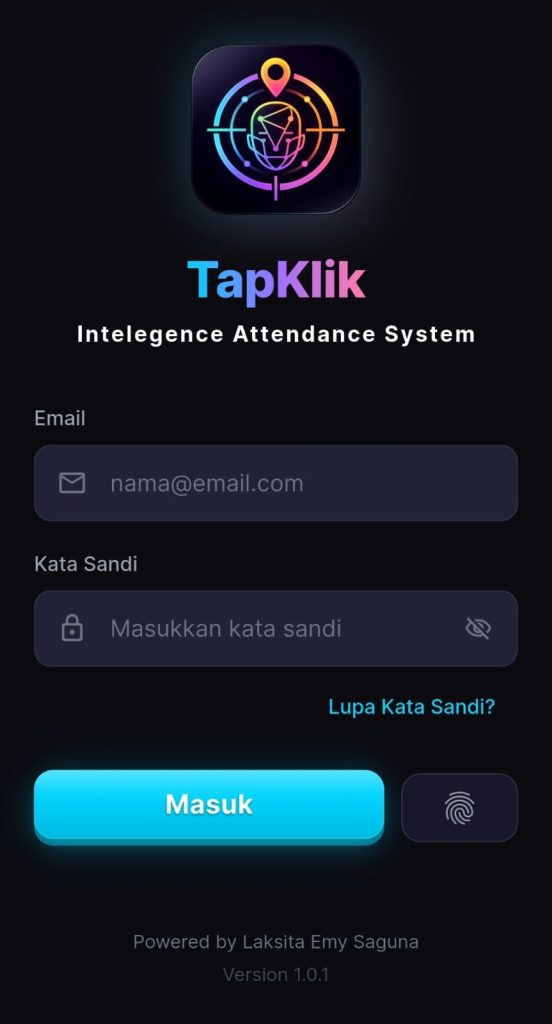
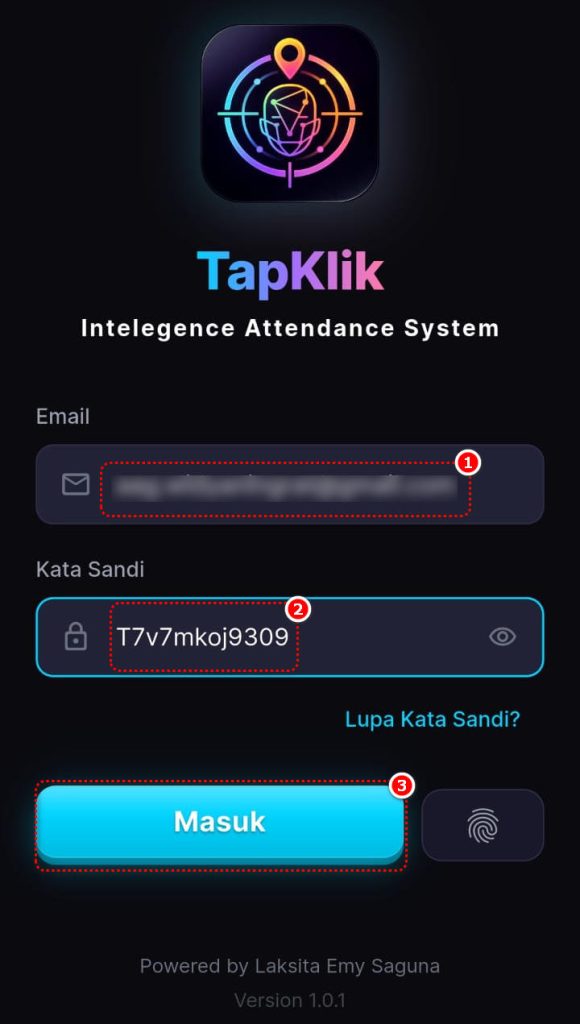
- Masukan Email (1) dan Password/Kata Sandi (2) yang sudah di dapat di kolom Akun TapKlik diatas, lalu klik Masuk (3)
- Setelah berhasil login maka akan muncul dashboard utama yang terdiri dari bagian Profil Pegawai, bagian Aksi Cepat dan bagian Artikel & Info
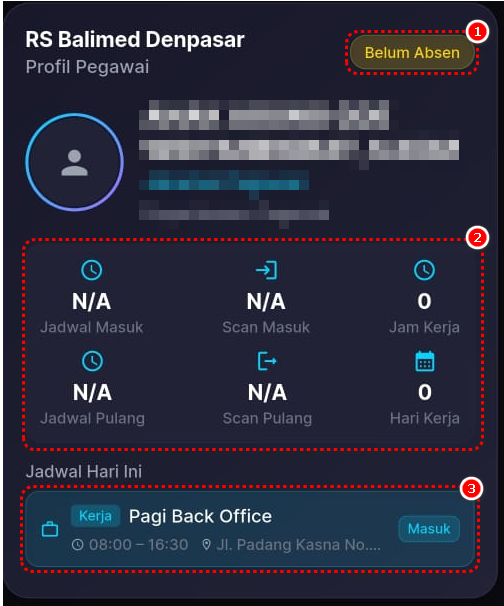
- Pada bagian Profil Pegawai berisi Nama, Jabatan dan Departemen. Pastikan data ini sesuai dengan data pribadi karyawan.
- Pada bagian ini juga terdapat status yang harus diperhatikan, yaitu : Status Absensi (1) (tertulis Belum Absen), status Jam (2), dan status Jadwal Hari Ini (3)
Registrasi Wajah
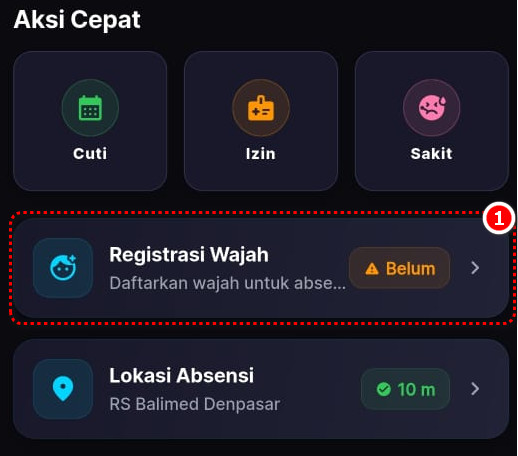
- Langkah selanjutnya adalah melakukan Registrasi Wajah (1). Klik menu Registrasi Wajah untuk mendaftarkan wajah anda agar bisa melakukan absensi.
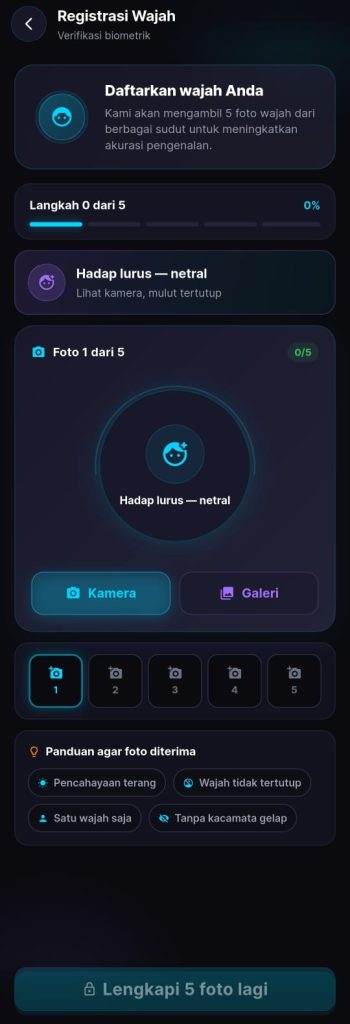
- Lakukan swafoto (selfie) dengan menekan tombol kamera. Lakukan pengambilan foto sebanyak 5 kali.
- Ikuti instruksi dalam pengambilan foto
- Setelah mengambil 5 foto, aplikasi akan meverifikasi foto tersebut. Jika ada foto yang tidak sesuai maka akan diminta melakukan foto ulang
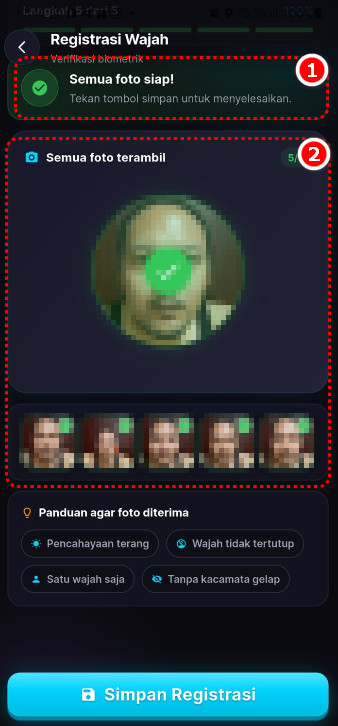
- Jika foto sudah sesuai akan muncul notifikasi Semua foto siap ! (1) dan kelima foto akan tampak pada deretan foto dibawah (2)
- Tekan tombol Simpan Registrasi untuk menyimpan foto tersebut
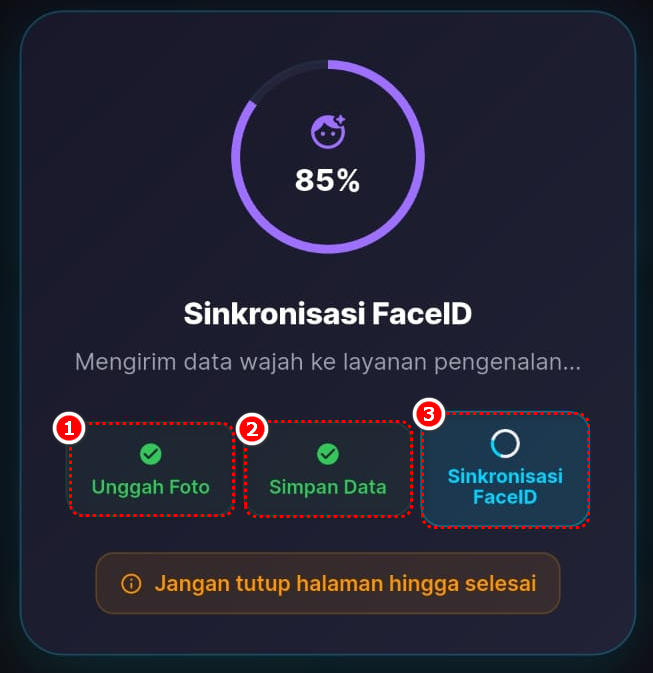
- Proses penyimpanan akan berlangsung.
- Terdapat 3 tahapan penyimpanan foto. Unggah Foto (1), Simpan Foto (2) dan Sinkronisasi FaceID (3)
- Selama ketiga tahapan ini berlangsung, DILARANG MENUTUP HALAMAN (APLIKASI)
Registrasi FACEID Gagal jika bernilai 1/5 tersinkron
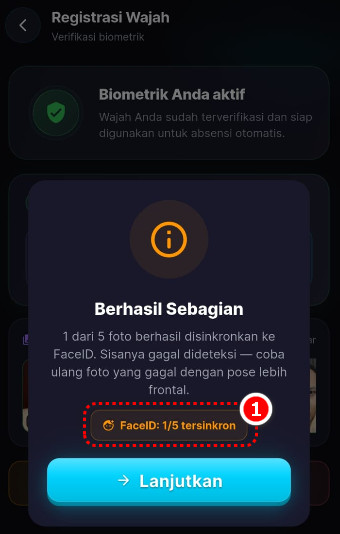
- Setelah proses Sinkronisasi FaceID selesai, akan muncul notifikasi sebagai berikut yang menandakan proses sinkronisasi berhasil sebagian
- Jika muncul notifikasi seperti berikut (FaceID : 1/5 tersinkron). Sebaiknya dilakukan pengambilan foto ulang.
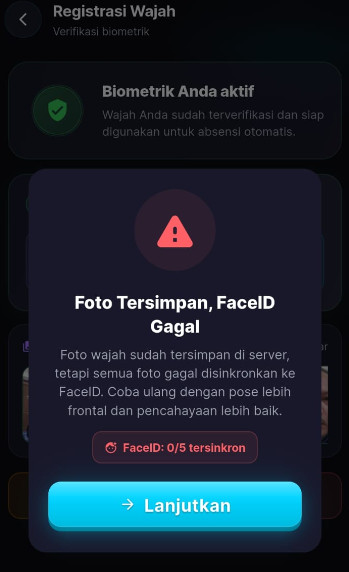
- Jika muncul notifikasi Gagal Tersimpan, pastikan sinyal HP/Wifi Anda stabil dan Foto wajah sesuai dengan ketentuan.
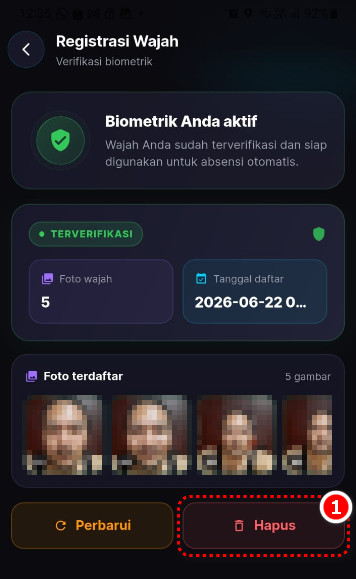
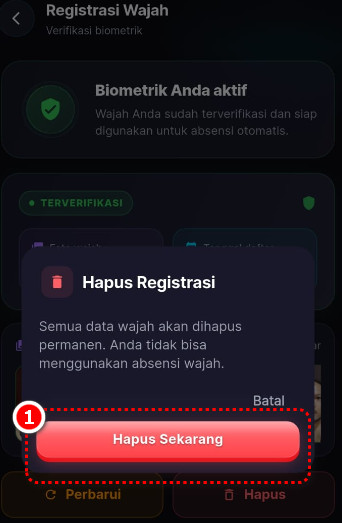
Hapus Registrasi Wajah
- Lakukan pengambilan foto ulang dengan cara menghapus (1) foto lama yang sebelumnya sudah diambil.
- Kemudian lakukan pengambilan foto kembali
- Coba mengambil foto dengan perbedaan cahaya, dan jarak dari foto sebelumnya
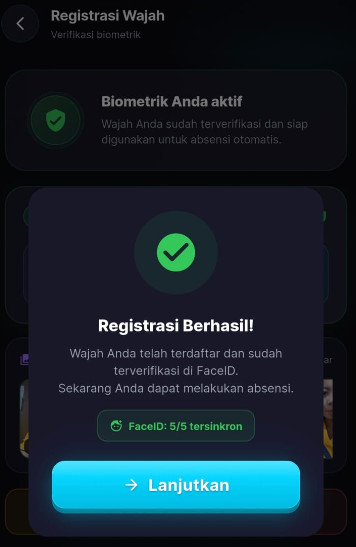
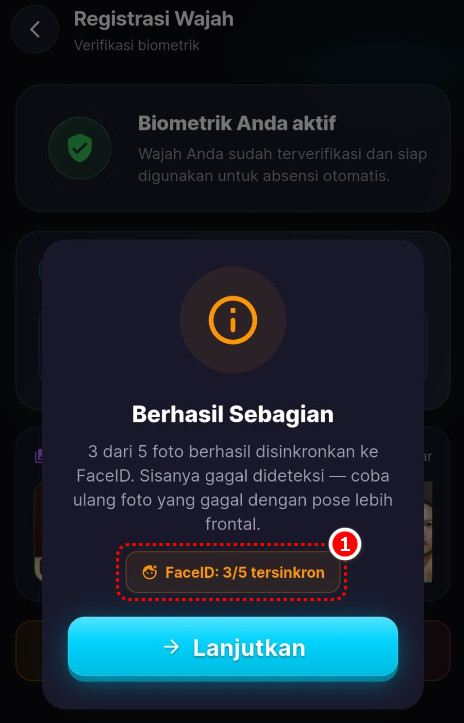
Registrasi FACEID Berhasil minimal nilai : 3/5 tersinkron. Nilai Maksimal : 5/5 tersinkron
- Lakukan registrasi wajah sampai berhasil melakukan sinkronisasi (FaceID : 5/5 tersinkron)
- Atau setidaknya berhasil sinkronisasi (FaceID : 3/5 tersinkron) (1)
- Semakin besar jumlah wajah yang berhasil di sinkronkan maka akan semakin mudah melakukan scan wajah ketika absensi
- Setelah proses registrasi wajah berhasil, maka pada dashboard akan muncul status sebagai berikut (1)
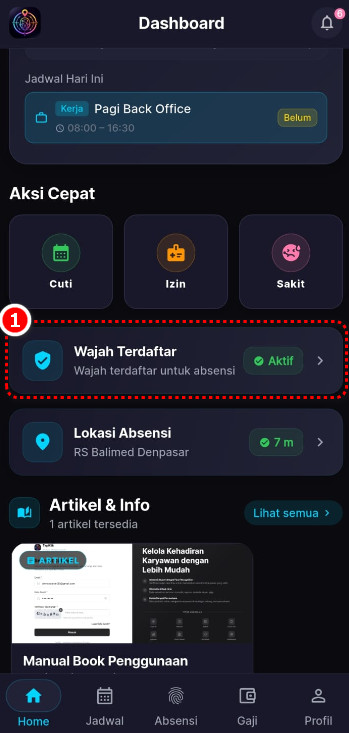
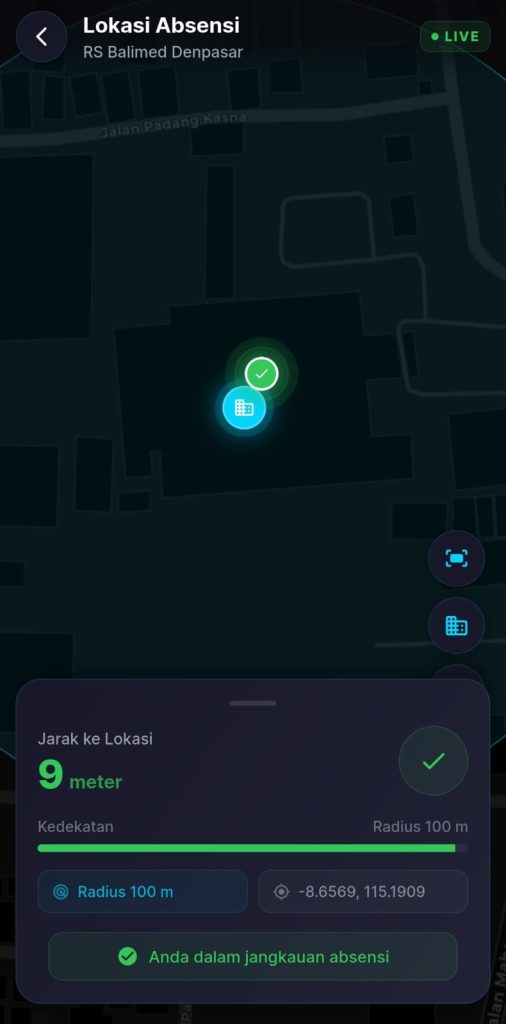
- Setelah Wajah berhasil teregistrasi, pastikan lokasi absensi anda sebelum melakukan Absensi.
- Lokasi Absensi harus berada dalam radius yang sudah ditentukan oleh sistem.
- Jika anda berada dalam radius tersebut maka aplikasi akan menunjukan tampilan sebagai berikut
C. Absensi Menggunakan Aplikasi TapKlik
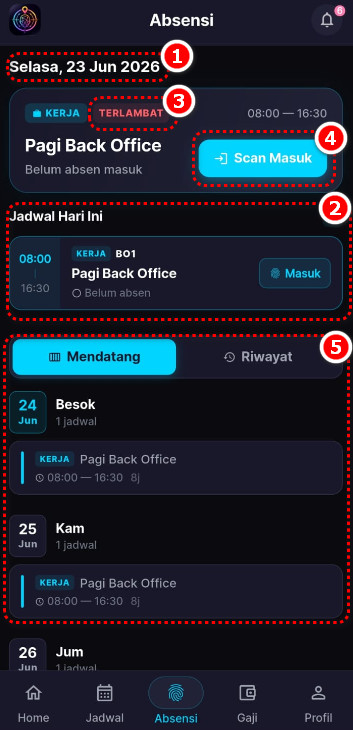
- Untuk melakukan Absensi, klik menu Absensi (1) pada menu bar di bawah

- Menu absensi akan muncul seperti berikut : Hari dan tanggal dilakukan absensi (1), Jadwal Hari Ini (2), Status keterlambatan, disesuaikan antara jadwal kerja dan jam saat ini akan absensi (3), Tombol Scan Masuk (4) dan Jadwal Kerja, sesuai yang sudah ditentukan (5).
- Klik tombol Scan Masuk (4) untuk melakukan absen saat masuk kerja
- Lakukan swafoto (selfie) lalu klik absen.
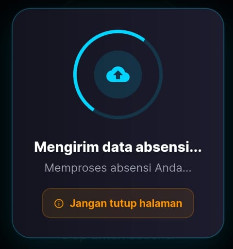
- Aplikasi akan mengirimkan data absensi. Jangan Menutup Aplikasi saat proses ini berlangsung
- Setelah proses mengirim data absensi selesai dan berhasil maka akan muncul notifikasi berikut.
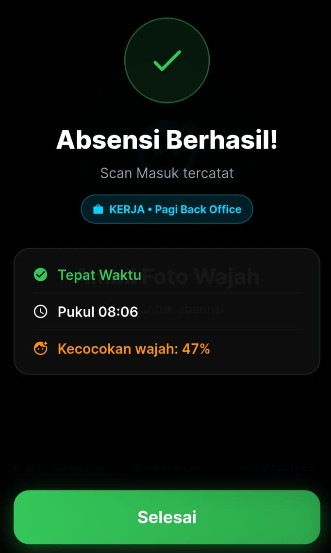
- Lakukan proses yang sama untuk absensi pulang
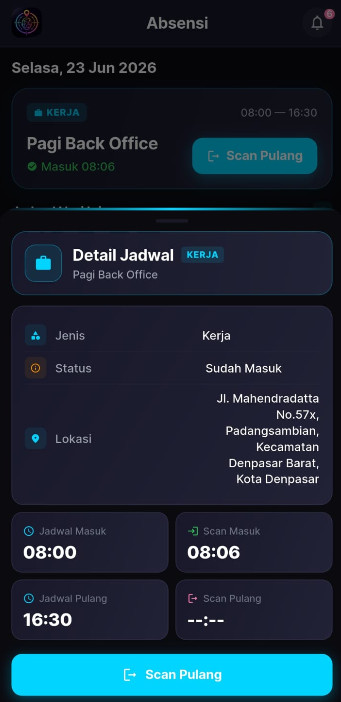
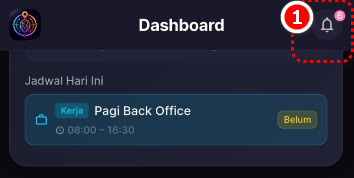
- Anda dapat melihat juga data absensi datang dan pulang di bagian notifikasi (1) , pada sisi kanan atas dashboard utama untuk memastikan absensi sudah berhasil dilakukan.
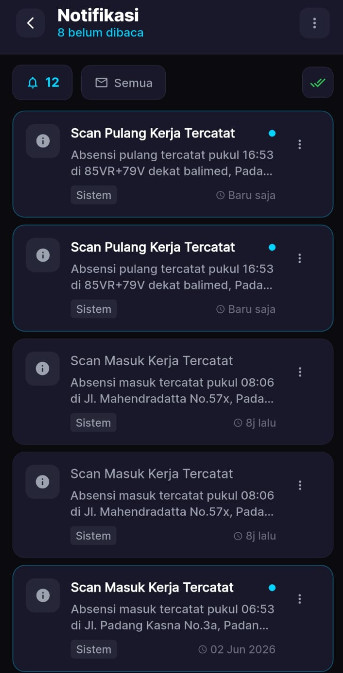
Demikian cara penggunaan aplikasi Absensi Tapklik. Seluruh karyawan diharuskan menggunakan aplikasi ini untuk melakukan absensi. Fitur-fitur lainnya yang terdapat di aplikasi ini akan di jelaskan pada bagian lainnya..