
- Klik kanan pada icon “Printer” pada area Windows
- Pilih “Open All Printer” untuk melihat daftar antre
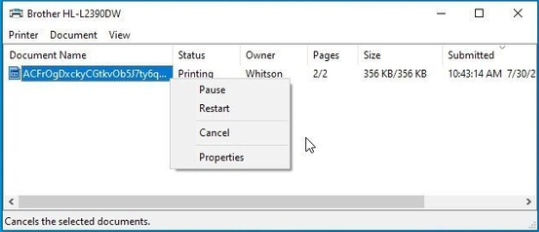
- Dokumen Name: Nama dokumen yang kita cetak
- Status: Status dokumen pada antrian yaitu spooling, paused, printing
- Pages: Jumlah keseluhan halaman dokumen
- Size: Ukuran Dokumen
- Submitted: menampilkan waktu pada saat dokumen dikirim ke printer
3. Klik kanan untuk menghapus dokumen yang mengalami kendala, kemudian klik “Cancel” seperti pada gambar di atas
4. Periksalah kertas dan tinta karena bisa menjadi salah satu penyebab printer tidak dapat melakukan print